Minggu, 25 Januari 2015

Membuat Cinnamon Desktop Menjadi Windows XP-Like di Ubuntu 14.04


OK, langsung saja gan... pertama-tama alat yang dibutuhkan adalah..

- Komputer / Laptop yang terinstall Ubuntu 14.04
- Aplikasi Synaptic Package Manager

1. Jika agan belum menginstall cinnamon desktop anda bisa menginstallnya dengan command di bawah dengan terminal.

sudo add-apt-repository ppa:gwendal-lebihan-dev/cinnamon-stable
sudo apt-get update
sudo apt-get install cinnamon
lalu ketik y dan enter tunggu sampai selesai


2. Jika sudah terinstal maka logout dan pilih cinnamon sebagai desktop environment. Caranya tinggal klik aja logo ubuntu di bagian kanan atas dekat kolom username dan password lalu pilih cinnamon

3. Buka terminal lalu ketikkan sbb:


sudo add-apt-repository ppa:noobslab/themes
sudo add-apt-repository ppa:noobslab/icons
sudo apt-get update


3. Jika selesai buka Synaptic lalu ketikkan di kolom pencarian dengan kata  "win". Nah, setelah itu cari dan tandai saja "win-xp-theme" dan "win-icons" lalu klik apply dan install paket-paket tersebut


4. Lalu buka System Settings > Themes:
- Ubah Windows Bordernya menjadi win-xp-theme
- Ubah Icons menjadi Win7-icons
- Ubah Desktopnya menjadi win-xp-theme


5. Klik Close dan lihat hasilnya.


Sekarang anda bisa menikmati desktop winXP-Like anda sendiri,,,


Senin, 20 Mei 2013

Membuat WebMail Dengan Roundcubemail di Ubuntu Server


Roundcubemail adalah salah satu software webmail yang bisa beroperasi di linux selain squirrelmail, Sekarang, Roundcubemail sudah mencapai versi 0.9.1 anda bisa mengunduhnya di http://jaist.dl.sourceforge.net/project/roundcubemail/roundcubemail/0.9.1/roundcubemail-0.9.1.tar.gz


Bahan yang dibutuhkan:
  1. PC server dan PC client (bila debian atau ubuntu server anda memakai VirtualBox anda bisa memakai 1 PC saja)
  2. installer roundcube, bisa didownload lewat terminal dengan perintah wget http://jaist.dl.sourceforge.net/project/roundcubemail/roundcubemail/0.9.1/roundcubemail-0.9.1.tar.gz
Instalasi

ketikkan perintah berikut

# wget http://jaist.dl.sourceforge.net/project/roundcubemail/roundcubemail/0.9.1/roundcubemail-0.9.1.tar.gz

# tar xvfz roundcubemail-0.5.1.tar

# mv roundcubemail-0.5.1 /var/www/roundcube

# chmod 777 –R /var/www/roundcube/


Konfigurasi VirtualHost


# cd /etc/apache2/sites-available/

# nano default
                        tambahkan baris di bawah ini di paling bawah
                        <VirtualHost *:80>
                                    ServerAdmin @el-inspiracia.net
                                    ServerName mail.el-inspiracia.net
                                    DocumentRoot /var/www/roundcube/
                        </VirtualHost>


# a2ensite default   

# /etc/init.d/apache2 restart

(NB : el-inspiracia.net hanyalah contoh dari domain saya, jadi anda bisa menggantinya dengan domain anda sendiri)

Konfigurasi RoundCubeMail
  • Untuk konfigurasi roundcubemail ini yaitu melalui web browser maka pergi ke urlhttp://mail.el-inspiracia.net/installer, setelah itu akan muncul seperti gambar di bawah ini dan pilih “START INSTALATION”


  • Kemudian pada bagian “Check environment” langsung saja pilih “NEXT
  • Setelah itu pada bagian “Create config” khususnya pada “Database Setup”, anda harus membuat database sebelumnya di phpmyadmin. contoh pada gambar databasenya adalah webmail


  • Selanjutnya pilih “Create Config”. Setelah itu download file “main.inc.php” dan “db.inc.php”, kemudian pindahkan ke direktori /var/www/roundcube/config. 


  • Setelah selesai memindahkan kedua file tersebut tambahkan tanda “?>” tanpa tanda kutip di akhir baris, kemudian pilih “CONTINUE”


  • Pada bagian “Test config”, cobalah pada bagian ini, untuk mengecek konfigurasi Mail Server
    Apabila sudah seperti gambar di atas maka konfigurasi Mail Server anda sudah benar


  • Kemudian hapus direktori installer, dengan menggunakan perintah di bawah ini
    # rm –r /var/www/roundcube/installer
 Pengujian RoundCubeMail
  • Ketikkan url ini http://mail.el-inspiracia.net lalu login dengan username, password dan server yang telah anda buat


Selamat..!!!!!! Webmail anda berhasil dibuat     ^_^

Senin, 06 Mei 2013

Menambahkan Efek Bencana Pada Blog Anda


Anda mungkin terkesan setelah melihat efek UFO yang terdapat pada blog ini. Cara menambahkannya mudah. Anda tinggal mengikuti langkah-langkah berikut ini.

1. buka http://www.netdisaster.com/
2. klik link ND Yourself
3. pilihlah salah satu efek bencana, ada meteor, roket, UFo, banjir, sengatan lebah dll
4. atur Options for the Netdisaster Box anda lalu copy scriptnya
5. login ke blog anda dan pastekan ke dalam Layout blog anda.
6. Simpan perubahan dan klik lihat blog

Maka anda akan melihat bencana yang terjadi pada blog anda.

Sekian

Minggu, 07 April 2013

Instalasi Debian 6 (Squeeze)


Langkah - Langkah Instalasi :

  • Pertama Masukkan CD/DVD Instalasi Debian ke CD/DVD ROM anda atau Flashdisk Bootable yang telah anda buat ke port USB
  • Kedua Masuk BIOS lalu pada Boot Sequence buat CD/DVD ROM/Flahdisk anda pada First Boot Device
  • Ketiga Save & Exit (F10)
Tampilan awal untuk memulai instalasi Debian 6
Install 1.png
Pilih Install untuk memulai instalasi menggunakan mode CLI

Install 2.png
Pilih English untuk bahasa

Install 3.png
Pilih other untuk memilih lokasi Indonesia

Install 4.png
Pilih Asia untuk mencari lokasi Indonesia

Install 5.png
Pilih Indonesia untuk memilih wilayah anda tinggal

Install 6.png
Pilih United States untuk bahasa default keyboard

Install 7.png
Pilih American English untuk default keyboard layout

Install 8.png
Proses saat debian sedang melakukan proses instalasi

Install 9.png
Pilih Cancel untuk membatalkan proses DHCP

Install 10.png
Pilih Continue untuk melanjutkan instalasi

Install 11.png
Pilih Do not configure the network at this time untuk memudahkan setting IP Address sesuai dengan tutorial berikut Konfigurasi IP Address

Install 12.png
Tulis Hostname anda

Install 13.png
Tulis password untuk user root anda

Install 14.png
Tulis kembali password yang telah anda buat untuk user root anda

Install 15.png
Tulis nama lengkap anda atau nama lengkap administrator

Install 16.png
Tulis nama user yang anda kehendaki/inginkan

Install 17.png
Tulis password untuk user anda

Install 18.png
Tulis kembali password yang telah anda buat tadi untuk user

Install 19.png
Pilih Jakarta untuk wilayah waktu

Install 20.png
Pilih Guided - use entire disk

Install 21.png
Pilih Harddisk yang akan anda gunakan untuk instalasi Debian

Install 22.png
Pilih All files in one partition (recommended for new users) untuk memudahkan proses instalasi

Install 23.png
Sesuai dengan gambar di atas, jika anda memilih All files in one partition (recommended for new users) maka Debian secara otomatis membuatkan anda 2 buah partisi, yaitu :
EXT3 (sebagai tempat dimana Debian akan di install dan semua data akan berada pada partisi ini)
SWAP (sebagai RAM Virtual, untuk membantu kinerja RAM fisik)
lebih lanjut baca tentang partisi linux di Partisi Linux
Pilih Finish partitioning and write changes to disk untuk melanjutkan proses instalasi

Install 24.png
Pilih Yes untuk melanjutkan instalasi

Install 25.png
Proses saat Debian sedang melakukan instalasi

Install 26.png
Pilih No

Install 27.png
Tekan spasi (Select/Deselect) pada Graphical desktop environment agar debian berjalan pada mode CLI yang berguna untuk meringankan kerja Debian dan membuat server lebih Reliable
Tekan Enter untuk melanjutkan instalasi

Install 28.png
Pilih Yes untuk menginstall Master Boot Record / GRUB Boot Loader dan membuatnya menjadi default

Install 29.png
Pilih Continue untuk me-reboot komputer anda dan Debian siap digunakan

Minggu, 24 Maret 2013

Membuka Password Windows Dengan Ubuntu


Seringkali kita melupakan hal yang sangat berarti untuk kita seperti contoh lupa password. Berikut ini adalah cara membuka password login windows lewat ubuntu....
  •  Boot Ubuntu melalui CD atau flashdisk dan pilih mode LiveCD ubuntu dengan mengklik Try UBUNTU

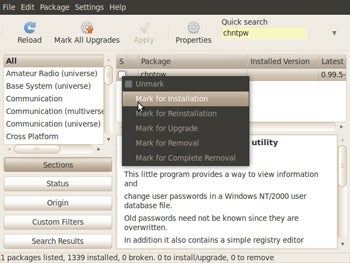
  •  Install chntpw. klik menu Settings > Repositories pada jendela Synaptic. Kemudian, centang pilihan ‘Community-maintained Open Source software (universe)’ dan klik Close. 
Setelah itu, klik tombol Reload dan Synaptic akan men-download informasi paket terbaru dari Universe. Setelah selesai, ketikkan chntpw pada kotak Quick Search. 
Jika sudah muncul, centang kotak di sisi tulisan chnptw, pilih ‘Mark for Installation’. Lalu klik Apply untuk menginstalnya. 


  • ubah password Windows dengan chntpw. 
1. Mount hardisk / drive yang berisi instalasi Windows Anda
2. Buka hardisk itu (klik Places) dan catat label drive yang muncul pada menu bar jendela file browser
3. Buka jendela Terminal (Applications > Accessories > Terminal)
4. Ketik perintah berikut pada Terminal:
cd / media
ls
5. Ketik: cd [label hardisk yang tadi Anda catat]
6. ketik: cd WINDOWS/system32/config
7. Untuk mengubah password Administrator, ketikkan perintah: sudo chntpw SAM
8. Akan muncul beberapa perintah yang bisa Anda pilih, perintah paling aman adalah membuat password jadi kosong. Lakukan ini dengan menekan angka ’1′, lalu tekan ‘y’ untuk konfirmasi
9. Pilih ’2′ untuk mengubah password ke kata tertentu, namun hal ini memiliki risiko error lebih besar
10. Untuk mengubah password user lain (non-administrator), ketikkan perintah berikut (dari Terminal): sudo chntpw –u [nama user] SAM. 


Selamat Mencoba

Jumat, 22 Maret 2013

Cara Merawat MicroSD agar awet dan tahan lama


MicroSD adalah kartu memori yang banyak sekalui digunakan pada beberapa gatget seperti mp3 player, smartphone, Handphone bahkan PC tablet pun turut manggunakan microSD sebagai penyimpanan eksternal. Alangkah baiknya jika kita merawat perangkat yang sangat vital itu agar bisa digunakan pada waktu yang lama.

Berikut adalah tips merawat microSD dengan benar.

  1. Pastikan MicroSD anda mempunyai merk atau brand yang sudah dikenal kualitasnya.Seperti Sandisk, V-GEN, Visipro, kingston, samsung , A-Data . dll
  2. Jangan pernah untuk memegang pin tembaga yang terdapat pada ujung microSD dengan keadaan tangan basah, karena dapat menyebabkan kerusakan pada microSD itu sendiri
  3. Hindari penggunaan card reader secara terus menerus untuk mengantisipasi adanya tegangan yang tidak stabil pada USB komputer. bila itu tejadi dapat menyebabkan kerusakan.
  4. simpan di tempat yang jauh dari medan magnet
  5. Jangan membuka file program yang ada di dalam microSD. tetapi alangkah baiknya bila file program tersebut di-copy terlebih dahulu di komputer. karena dapat menyebabkan kerusakan
  6. jangan terlalu sering pasang-cabut microSD karena dapat menyebabkan pin aus
  7. alokasikan sekitar 20% dari kapasitas microSD untuk dikosongi untuk meringankan memori anda